
Étape 5 — Le plan actuel
À cette étape, vous transformez les données collectées sur le terrain aux étapes 3 et 4 en un plan d’implantation précis de l’état actuel de votre site, dessiné dans Microsoft Visio. Cette étape marque la fin de la collecte d’informations et prépare directement la conception du plan futur à l’étape 6.
À quoi sert cette étape
Le plan actuel a deux finalités :
- Première finalité : c’est le point de départ du plan futur. À l’étape 6, vous repartirez de ce plan en « copiant-collant » les éléments existants vers leurs nouvelles positions, ce qui vous fera gagner un temps considérable et vous évitera de redessiner toutes les machines et les mobiliers.
- Deuxième finalité : il sert également au moment du déménagement, comme référence pour les opérations d’étiquetage et de correspondance entre emplacements actuels et emplacements futurs.
ADI-Algo s’appuie sur Microsoft Visio pour la réalisation des plans, pour plusieurs raisons.
- Visio est un outil relativement simple d’utilisation que la plupart des utilisateurs en environnement Microsoft connaissent déjà ou peuvent prendre en main rapidement.
- Les gabarits de dessin, des outils de simplification et d’aide ont été développés sur Visio pour la méthode ADI-Algo.
- Pour vous accompagner sur une difficulté ou pour finaliser le plan à votre place, un ingénieur-conseil ADICI peut prendre la main facilement sur votre fichier en cas de besoin d’aide ou dans le cadre d’une mission de conseil ponctuelle.
L’utilisation d’un autre outil de dessin que vous maîtrisez mieux est également possible. Seule condition : que l’outil retenu permette l’export aux formats PDF, DWG (pour les interlocuteurs travaux) et PNG (pour la création des cahiers des charges avec ADI-Algo).
La méthode reste la même : création du plan actuel pour permettre la création du plan futur. Dans ce cas, la tablette permet un export des données collectées sous forme de fichier Excel. Avec quelques copies d’écran de la tablette, vous pourrez plus facilement recréer le plan actuel.
Si vous optez pour un autre outil que Visio, le déroulé général de l’étape reste identique mais les manipulations techniques décrites ci-après sortent du périmètre de cette notice — vous pouvez solliciter votre interlocuteur ADICI pour adapter la démarche à votre outil.
Comment l’utiliser
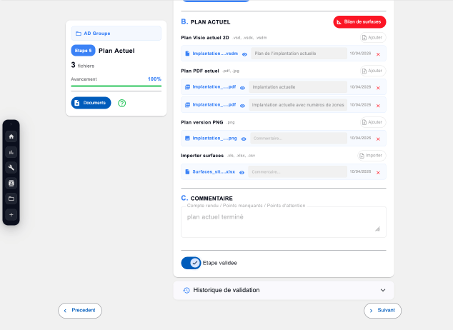
Lorsque vous arrivez sur la page de l’étape 5, vous accédez à un écran organisé en trois blocs : les ressources pour le plan actuel (gabarits Visio et modèles ADI-Algo selon que vous êtes sous Windows ou Mac), le bloc Plan actuel pour importer vos fichiers une fois le plan dessiné (Visio, PDF, PNG et le fichier de surfaces), et le commentaire avec le bouton de validation. Le bouton rouge « Bilan de surfaces » en haut à droite vous donnera accès à l’outil de bilan.
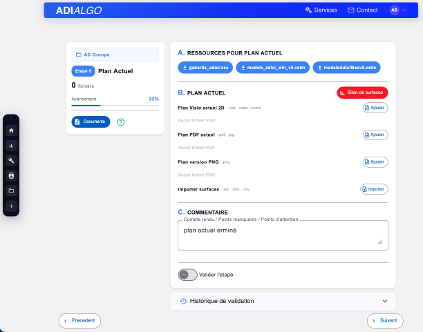
Si vous utilisez Visio, téléchargez les ressources mises à disposition : le fichier de gabarits ADI-Algo (gabarits_adici.vss) et le modèle de plan adapté à votre système d’exploitation (modele_adici_win_v5.vstm pour Windows, modeleAdiciMacv5.vstm pour Mac). Les gabarits ADI-Algo contiennent des formes spécialement créées pour les projets de réimplantation, chacune reliée à des données personnalisées qui faciliteront le traitement ultérieur (génération de rapports, création des plans 3D, calcul des bilans de surfaces). Sans ces gabarits, le plan dessiné serait incompatible avec les fonctionnalités du modèle de plan Visio.
Procédure Visio — Importer le fichier CSV depuis l’application Android
- Ouvrez le modèle de plan dans Microsoft Visio.
- Affichez l’onglet Développeur (s’il n’est pas visible : Fichier → Options → Personnaliser le ruban → cocher Développeur).
- Cliquez sur Macros puis sélectionnez et exécutez
modele_adici.ExportCSV.ExportADIAlgo.
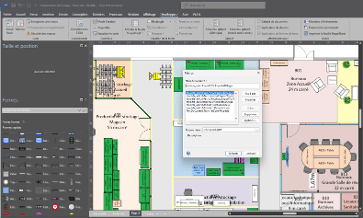
Vous pouvez importer le fichier CSV exporté depuis l’application Android à l’étape 4. Les positions, les dimensions et caractéristiques des éléments sont importées automatiquement. Il vous reste à recaler chaque élément à sa position exacte par rapport aux murs, aux cotes relevées et aux contraintes du bâtiment. C’est ici que les photos prises à l’étape 4 deviennent précieuses : elles vous évitent les allers-retours sur site pour vérifier un détail.
Une fois le plan dessiné dans Visio, exportez-le aux formats utiles (vsdm pour le fichier source modifiable, PDF pour la diffusion et l’impression, PNG pour les insertions dans d’autres documents comme les cahiers des charges). Importez ces fichiers dans le bloc « Plan actuel » de la page de l’étape 5. L’œil à droite de chaque fichier importé permet de visualiser directement le plan sans avoir à le télécharger.
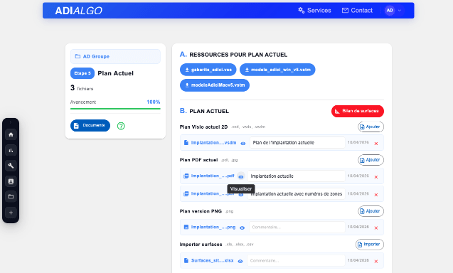
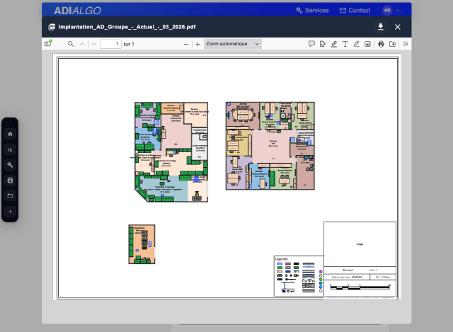
Cliquez sur l’œil à côté du fichier PDF pour ouvrir la fenêtre de visualisation intégrée. Vous voyez votre plan tel qu’il apparaîtra à vos interlocuteurs, avec la possibilité de zoomer, d’imprimer ou de l’annoter directement dans la fenêtre. Cette fonction est utile pour relire votre plan rapidement entre deux séances de travail, ou pour le présenter à un collègue sans avoir à passer par un téléchargement.
Bilan de surfaces
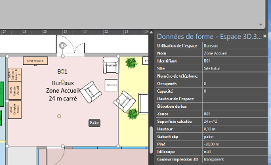
Une fois votre plan actuel réalisé, vous procéderez au découpage des zones avec le gabarit surface.
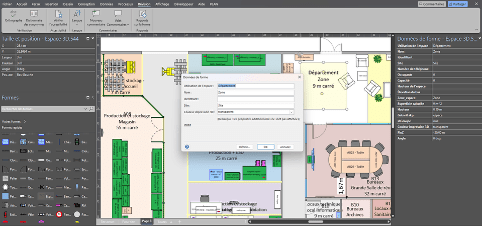
Vous renseignerez les champs suivants pour chaque zone :
- Utilisation de l’espace : typologie de la zone (ici : bureaux).
- Nom : utilisation de la zone ou de la surface (ici : zone d’accueil).
- Identifiant : identification unique du local (ici B comme bureau, pour obtenir B01).
- Site : site actuel ou site futur, ou nom du bâtiment.
Procédure Visio — Générer le bilan de surface au format Excel
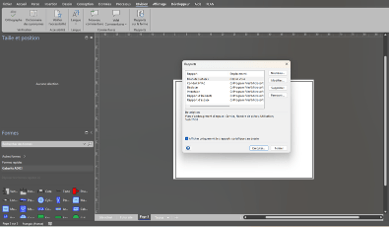
- Dans Visio, ouvrez le menu Révision et cliquez sur Rapports sur la forme.
- Sélectionnez le rapport Bilan de surface, indiquez l’emplacement Dessin Visio et choisissez l’édition au format Excel.
- Cliquez sur Exécuter. Le fichier Excel du bilan de surface est généré et peut maintenant être importé dans ADI-Algo.
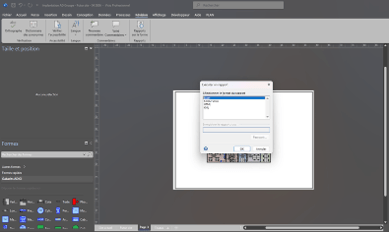
Le fichier Excel généré par Visio est maintenant prêt à être importé dans ADI-Algo. Retournez sur la page de l’étape 5 et cliquez sur le bouton rouge « Bilan de surfaces » en haut à droite pour ouvrir l’outil dédié.
Cet outil prend en entrée le fichier Excel des surfaces que Visio a généré automatiquement à partir de votre plan. Le bilan de surface de l’implantation actuelle pourra ensuite être comparé au fichier bilan de surfaces de l’étape 6, pour obtenir le comparatif actuel/futur. À l’étape 5, vous chargez uniquement le fichier des surfaces actuelles.
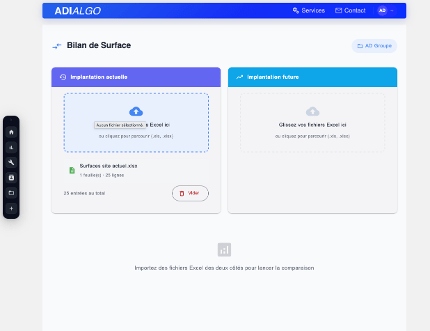
Une fois l’ensemble des fichiers chargés et le bilan de surfaces actuelles obtenu, complétez le commentaire dans le bloc Compte rendu (page de l’étape 5), activez le bouton « Valider l’étape » et passez à l’étape 6. La barre d’avancement est un indicateur de remplissage : elle progresse à mesure que vous renseignez les différents éléments de l’étape et passe à 100 % au moment où vous validez l’étape.
Bonnes pratiques et points de vigilance
- Utilisez les gabarits ADI-Algo, plutôt que vos propres formes Visio. Chaque gabarit ADI-Algo contient des données personnalisées qui rendent possibles les fonctionnalités automatisées de la suite : import depuis l’application Android, génération du plan 3D via la macro de l’étape 6, calcul du bilan de surfaces, export pour le budget de l’étape 7. Si vous redessinez vos propres formes ou utilisez les formes Visio standard, vous aurez à redéfinir les propriétés des formes pour profiter de ces automatismes et éviter de tout refaire à la main.
- Le plan actuel n’est pas un dessin artistique — c’est un document technique de référence. Ne perdez pas trop de temps à le rendre joli. Ce qui compte, c’est qu’il soit précis, complet et lisible. Vous pourrez toujours le mettre en forme plus tard pour les présentations, mais à ce stade, l’objectif est de capturer fidèlement la réalité du site.
- Recalez les positions une fois pour toutes. L’import CSV depuis l’application Android positionne les éléments approximativement. Le recalage manuel des positions par rapport aux murs et aux contraintes du bâtiment est l’étape la plus chronophage du dessin du plan actuel — mais c’est la base de tout le reste. Faites-le proprement une fois, et vous n’aurez plus à y revenir.
- Si vous êtes bloqué dans Visio, demandez de l’aide rapidement. Visio peut intimider la première fois. Plutôt que de perdre des heures à chercher comment réaliser une opération, sollicitez votre interlocuteur ADICI : c’est précisément pour cela que la méthode s’appuie sur Visio, parce qu’un ingénieur-conseil peut prendre la main sur votre fichier et débloquer la situation en quelques minutes.
- Ne sautez pas le bilan de surfaces, même s’il vous paraît évident. Le bilan de surfaces actuelles est ce qui permet, à l’étape 6, d’obtenir le comparatif avec le plan futur. Sans ce point de référence chiffré, vous ne pourrez pas mesurer objectivement l’évolution des allocations de surfaces entre l’avant et l’après — et c’est précisément cette mesure qui permet de justifier les choix d’implantation auprès des équipes.
À l’issue de cette étape, vous disposez d’un plan d’implantation actuelle précis, dessiné dans Visio avec les gabarits ADI-Algo, et d’un bilan chiffré des surfaces actuelles. L’étape 6 vous permettra de concevoir le plan futur en partant directement de ces éléments, sans repartir d’une page blanche.