
Étape 6 — Le plan futur
À cette étape, vous concevez le plan d’implantation de votre future organisation à partir de tous les éléments collectés et travaillés dans les étapes précédentes : la checklist, le plan d’actions, les schémas de flux et de proximité, le plan actuel et le métrage. C’est l’étape de synthèse où le projet prend forme.
À quoi sert cette étape
Le plan futur est l’aboutissement visuel de toute la réflexion menée jusqu’ici. C’est lui que vous présenterez à la direction, aux équipes et aux décideurs pour valider la future organisation. C’est aussi lui qui servira de référence à toute la phase 2 du projet : les cahiers des charges, les consultations fournisseurs et les opérations de déménagement s’appuieront tous sur ce plan.
Cette étape n’est pas qu’un exercice de dessin. C’est avant tout un travail de mise en cohérence : confronter les besoins exprimés à l’étape 1, les actions identifiées à l’étape 2, les flux et les contraintes observés à l’étape 3, les dimensions réelles relevées à l’étape 4, et les contraintes du futur bâtiment. Le plan qui en sort est la traduction visuelle de tous ces choix.
L’expérience montre qu’avec la méthode ADI-Algo, deux ou trois versions du plan suffisent pour cette phase 1 du projet. Le plan continuera à évoluer tout au long du projet en fonction de l’avancement et de la compréhension qu’auront les équipes du changement de configuration. C’est d’autant plus vrai avec des équipes qui n’ont jamais vécu de déménagement, ou qui en ont vécu moins de deux.
La réflexion de l’équipe et des individus va mûrir avec l’avancement du projet. Vous passez d’une situation où cela semble simple parce que vous ne visualisez pas tous les tenants et aboutissants d’un tel projet à une vision, certes plus complexe, mais largement mieux maîtrisée.
Comment l’utiliser
Lorsque vous arrivez sur la page de l’étape 6, vous accédez à un écran dense organisé en quatre blocs : les ressources pour la future implantation (gabarits Visio, modèles, visionneuse intégrée du plan actuel et lien de visualisation 3D), le bloc Plan futur 2D pour importer vos plans Visio et le bilan de surfaces, le bloc Plan futur 3D pour les fichiers SketchUp et les photos de maquettes, et le commentaire avec le bouton de validation. Deux boutons rouges en haut donnent accès à l’outil d’évaluation de surface et à l’outil bilan de surfaces.
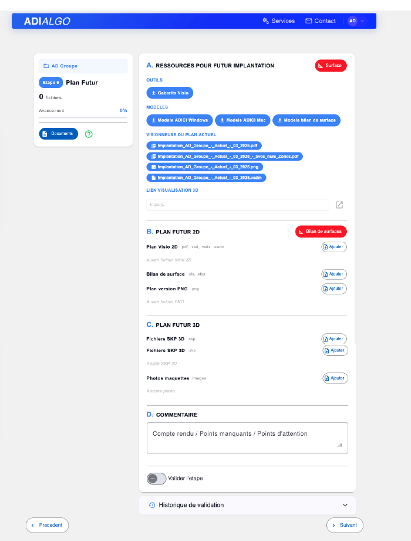
La visionneuse intégrée du plan actuel est l’une des fonctions les plus utiles de cette page. Elle vous permet de visualiser directement les fichiers du plan actuel (PDF, PNG, Visio) sans avoir à revenir à l’étape 5. Pendant que vous concevez le plan futur, vous pouvez ainsi consulter le plan actuel à tout moment pour vérifier une dimension, comparer une zone ou retrouver un détail.
L’outil d’évaluation de surface
Avant même de dessiner le plan futur, ouvrez l’outil d’évaluation de surface depuis le bouton rouge « Surface » en haut à droite. Cet outil reprend les espaces que vous avez sélectionnés à l’étape 1 (checklist) et propose pour chacun une surface unitaire et une quantité par défaut, calculées à partir des données moyennes issues des projets accompagnés par ADICI. Vous obtenez ainsi une première estimation des surfaces nécessaires pour votre future implantation, sans avoir encore tracé un seul trait.
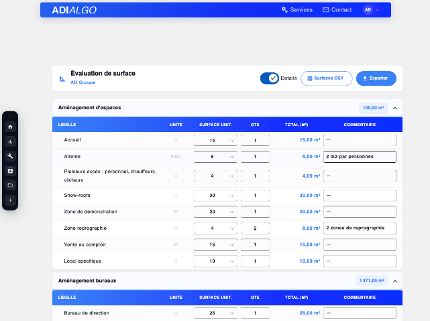
Activez le mode « Détails » en haut à droite pour pouvoir modifier les surfaces unitaires et les quantités proposées par défaut. C’est ici que vous ajustez les valeurs en fonction de votre situation : vos bureaux ne font peut-être pas la surface standard, vous avez peut-être besoin de deux zones de reprographie au lieu d’une, votre zone de production a des contraintes spécifiques. Saisissez vos commentaires dans la colonne dédiée pour garder trace de chaque arbitrage.
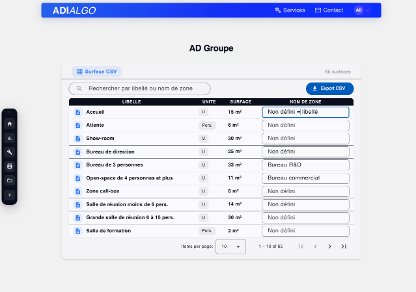
Une fois les surfaces ajustées, exportez-les au format CSV via le bouton « Surfaces CSV ». Ce fichier vous permettra d’importer directement les zones et leurs surfaces dans Visio pour commencer le dessin du plan futur. Le nom par défaut de chaque zone reprend son libellé, sauf si vous avez ajouté un nom de zone personnalisé dans la colonne dédiée.
Le dessin du plan futur dans Visio
Ouvrez le modèle ADI-Algo dans Visio et importez le fichier CSV des surfaces (en lançant la macro d’import du fichier CSV). Vous obtenez ainsi des zones approximatives qui vous servent de base de travail. Ajustez ensuite ces zones aux dimensions du futur bâtiment et aux contraintes physiques connues, en vous appuyant sur les schémas de flux et de proximité réalisés à l’étape 3. Le plan Visio est compatible avec le format DWG, attendu par la plupart des entreprises susceptibles de réaliser les travaux.
Pour les éléments à réimplanter (machines, mobiliers, équipements identifiés à l’étape 4 et positionnés sur le plan actuel en étape 5), copiez-collez-les depuis le plan actuel et repositionnez-les dans le plan futur en tenant compte des règles de circulation, des accès et des contraintes des installations. Cette opération de copier-coller préserve les identifiants uniques attribués à chaque élément, ce qui garantit la correspondance directe entre l’emplacement actuel et l’emplacement futur.
Au fur et à mesure du dessin, relisez le plan d’actions de l’étape 2 et vérifiez que toutes les actions d’implantation identifiées sont bien prises en compte dans votre plan. Cette relecture est indispensable : elle permet de solder un certain nombre d’actions et de s’assurer que rien n’a été oublié.
Le bilan de surfaces comparatif
Une fois le plan futur dessiné, exportez le fichier de surfaces depuis Visio (selon la même procédure qu’à l’étape 5). Le fichier Excel généré est maintenant prêt à être importé dans ADI-Algo : retournez sur la page de l’étape 6 et cliquez sur le bouton rouge « Bilan de surfaces » en haut à droite pour ouvrir l’outil dédié.
Cet outil compare les surfaces du plan actuel (chargées à l’étape 5) avec celles du plan futur, et calcule pour chaque catégorie les écarts en mètres carrés et en pourcentage.
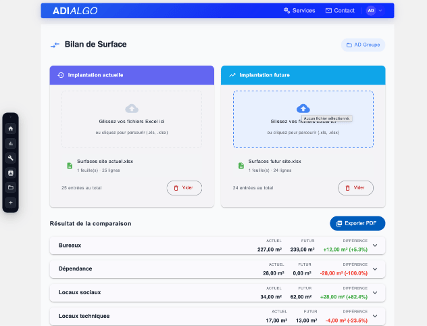
Ce bilan est un outil de communication précieux. Il vous permet d’expliquer aux décideurs et aux équipes pourquoi telle catégorie d’espace augmente, pourquoi telle autre diminue, et comment se justifient les choix d’allocation. Vous pouvez exporter le bilan au format PDF pour l’intégrer à vos présentations.
La visualisation 3D du plan futur
Visualisation numérique : SketchUp et viewer Autodesk
Visio permet de générer une visualisation 3D de votre plan futur via une macro fournie par ADI-Algo. Vous obtenez un fichier au format .adici à transmettre à votre interlocuteur ADI-Algo, qui vous renvoie dans la journée le fichier 3D correspondant au format SketchUp. Ce fichier est généré automatiquement à partir des données de votre plan Visio et n’est pas retravaillé par l’équipe ADI-Algo : c’est une visualisation directe de ce que vous avez dessiné, en trois dimensions.
Procédure Visio — Générer le fichier 3D depuis votre plan Visio
- Dans Visio, ouvrez le menu Macros et lancez la macro
ImportToSketchup. - Vous obtenez un fichier au format .adici.
- Envoyez ce fichier par mail à votre interlocuteur ADI-Algo. Vous recevrez en retour, dans la journée, le fichier 3D au format SketchUp ainsi qu’un lien de visualisation 3D Autodesk.
Importez le fichier SketchUp dans le bloc « Plan futur 3D » de la page de l’étape 6, et copiez le lien Autodesk dans le champ dédié. Le lien Autodesk vous permet de visualiser et de partager le plan 3D directement depuis le navigateur web, sans installer SketchUp. Il fonctionne aussi bien sur ordinateur que sur smartphone, ce qui offre une forme de visite immersive accessible à tous sans matériel particulier.
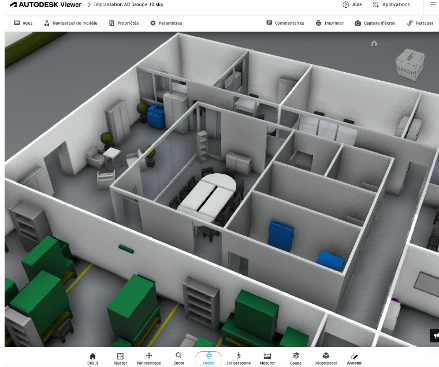
Le plan 3D numérique est un outil de communication exceptionnel pour faire comprendre la future organisation aux équipes qui ont du mal à se projeter à partir d’un plan 2D. Servez-vous-en en réunion : montrer la 3D débloque souvent des conversations qui ne progressaient pas avec le plan papier.
Option ADI-Algo : la maquette physique en impression 3D
En complément de la visualisation numérique, ADI-Algo propose la fabrication d’une maquette physique de votre future implantation en impression 3D. Cette option est chiffrée par votre interlocuteur ADI-Algo à partir du fichier .adici et fabriquée sur acceptation de devis.
La maquette se compose d’un fond de plan vierge du bâtiment et de magnets représentant chaque équipement, mobilier ou machine. Les magnets sont fabriqués sur-mesure pour ressembler à vos vrais équipements, et un code couleur permet de différencier d’un coup d’œil les bureaux, les postes de travail, les éléments de stockage et les machines. Comme ils sont mobiles, vos équipes peuvent travailler sur leur future implantation de manière collaborative, sans être expert du dessin informatique.
Validation de l’étape
Lorsque vous avez obtenu une version du plan futur que vous jugez aboutie, présentez-la aux équipes internes pour recueillir leurs remarques. L’expérience montre que deux ou trois versions du plan suffisent pour finaliser la phase 1 ; ne cherchez pas la perfection au premier passage. Importez la version validée dans le bloc Plan futur 2D, complétez le commentaire dans le bloc dédié, activez le bouton « Valider l’étape » et passez à l’étape 7. La barre d’avancement est un indicateur de remplissage : elle progresse à mesure que vous renseignez les différents éléments de l’étape et passe à 100 % au moment où vous validez l’étape.
Bonnes pratiques et points de vigilance
- Commencez par les surfaces, pas par le dessin. L’erreur classique est de se précipiter dans Visio pour dessiner le plan, puis de découvrir trop tard que les surfaces ne tiennent pas dans le bâtiment cible. L’outil d’évaluation de surface est fait pour éviter cela : il vous donne une vision macro des allocations avant même que vous ne traciez un trait. Passez-y le temps qu’il faut, et vous gagnerez plusieurs jours sur le dessin.
- Relisez le plan d’actions à chaque version du plan. Le plan d’actions de l’étape 2 contient des actions d’implantation que vous avez identifiées en amont. À chaque nouvelle version du plan futur, ouvrez ce plan d’actions et vérifiez que chaque action y est bien traduite. C’est la seule façon de garantir qu’aucun besoin identifié à l’étape 1 n’est passé à la trappe au moment de la conception.
- Deux ou trois versions suffisent pour cette phase 1. Ne cherchez pas le plan parfait dès la première version. Le plan futur évoluera tout au long du projet en fonction des arbitrages, des retours fournisseurs, et de la prise de conscience progressive des équipes. Votre objectif à l’étape 6 est d’obtenir un plan suffisamment abouti pour servir de base au budget et au macro-planning de l’étape 7, pas un plan définitif.
- Le plan 3D débloque les conversations qui patinent. Quand une équipe a du mal à se projeter dans la future organisation à partir du plan 2D, ne perdez pas de temps à argumenter : générez le plan 3D, projetez-le en réunion et laissez les gens explorer. La compréhension visuelle d’une 3D est immédiate, là où une lecture de plan 2D demande un effort d’abstraction que tout le monde ne fait pas.
- Présentez le bilan de surfaces avec le plan, pas séparément. Le plan futur sans son bilan de surfaces, c’est une image. Le plan avec son bilan, c’est une démonstration chiffrée des choix d’allocation. Quand vous présentez le plan en réunion, projetez les deux en parallèle : le bilan répond à toutes les questions du type « pourquoi avez-vous mis tant pour ceci, si peu pour cela » avant même qu’elles ne soient posées.
- Préservez les identifiants uniques en copier-collant depuis le plan actuel. Quand vous reprenez une machine ou un mobilier dans le plan futur, copiez-le depuis le plan actuel plutôt que d’en redessiner un nouveau. L’identifiant unique est ainsi automatiquement préservé, ce qui garantit la correspondance directe entre l’emplacement actuel et l’emplacement futur — une condition indispensable pour les opérations de déménagement à venir.
- Faites valider chaque version par les équipes internes avant d’enchaîner. Le pire scénario est de finaliser un plan qui n’a été validé que par vous et de le présenter ensuite aux équipes — vous récupérerez en bloc toutes les objections que vous auriez pu lever progressivement. Mieux vaut faire valider la version 1 par un petit groupe, ajuster en version 2, faire valider par un cercle plus large, ajuster en version 3 si nécessaire.
À l’issue de cette étape, vous disposez d’un plan futur en 2D et en 3D, validé par les équipes internes, ainsi que d’un bilan de surfaces comparatif. L’étape 7 vous permettra de chiffrer l’investissement nécessaire et de définir le macro-planning du projet, pour clôturer la phase 1 par un Go ou un No-Go factuel.