
Étape 2 — Le plan d’actions
Le plan d’actions transforme la checklist de l’étape 1 en une liste structurée d’actions concrètes à mener tout au long du projet. La majorité des actions sont prédéfinies par ADI-Algo à partir des thèmes que vous avez cochés ; vous les complétez avec les sujets soulevés par les participants lors de la réunion checklist.
À quoi sert cette étape
Le plan d’actions est l’outil de pilotage central de votre projet. C’est lui que vous consulterez et mettrez à jour pendant toute la durée du projet, et c’est lui qui garantit que rien n’est oublié entre l’identification d’un sujet et sa résolution effective. Il organise les actions en grands chapitres métier : les informations à récupérer, les actions pour le constructeur ou l’aménageur du bâtiment, les actions d’implantation, les besoins en énergie et fluides, les besoins en achat, les actions liées au déménagement, et les actions liées aux changements d’organisation inévitables dans ce type de projet.
Cette étape s’appuie directement sur le travail de la checklist : ADI-Algo génère automatiquement les actions prédéfinies pour chaque thème que vous avez coché. Votre rôle ici n’est donc pas de partir d’une feuille blanche, mais de relire, d’ajuster, de prioriser, et d’enrichir avec les sujets propres à votre projet.
Comment l’utiliser
Lorsque vous arrivez sur la page de l’étape 2, vous accédez à un écran qui regroupe les dates clés du plan d’actions (date d’ouverture, date de mise à jour, date de finalisation), les notes de réunion et les versions modifiées du plan d’actions à archiver, ainsi que le bloc commentaire et le bouton de validation. Le bouton rouge « Plan d’action » en haut à droite ouvre l’outil proprement dit.
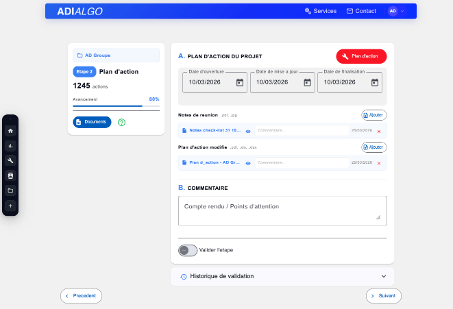
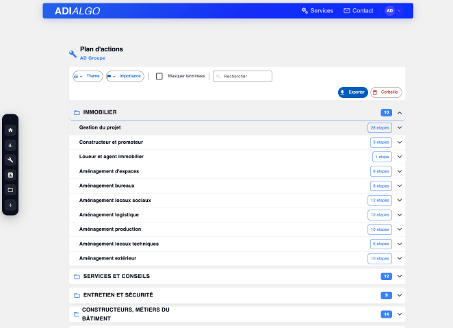
Cliquez sur ce bouton rouge pour ouvrir le plan d’actions. Vous arrivez sur une vue qui reprend la nomenclature de la checklist mais ne contient que les thèmes que vous avez effectivement sélectionnés à l’étape 1. Chaque grand chapitre (Immobilier, Services et conseils, Entretien et sécurité, etc.) affiche le nombre de sous-rubriques qu’il contient et peut être déplié.
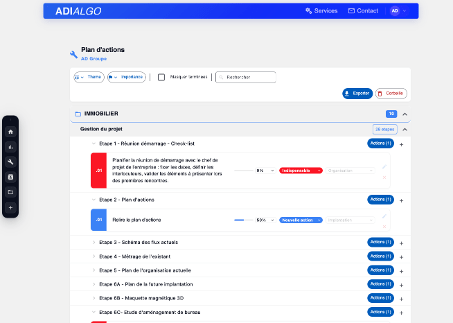
En dépliant un thème, vous accédez au détail des actions prédéfinies par ADI-Algo. Chaque action est présentée avec un numéro, une description, une barre d’avancement, un statut d’importance, et une catégorie.
ADI-Algo s’appuie sur le cycle PDCA, bien connu en démarche qualité, pour structurer le suivi d’avancement de chaque action :
- 0 % signifie que rien n’a été fait,
- 25 % que l’action est en phase Plan (préparation),
- 50 % qu’elle est en phase Do (déroulement),
- 75 % qu’elle est en phase Check (contrôle),
- 100 % qu’elle est en phase Act (acter et finaliser).
Ces paliers ne sont pas des pourcentages au sens strict : ce sont des étapes qualitatives qui structurent la conversation lorsque vous faites le point sur l’avancement du projet avec vos équipes.
Pour modifier une action, cliquez sur le crayon « Modifier » à droite de la ligne. Un panneau latéral s’ouvre et vous permet d’éditer la description, les dates de début et de fin, le pilote en charge, le niveau d’importance, l’avancement, le type ou catégorie, et le cahier des charges auquel l’action sera rattachée pour la phase 2 du projet.
Le champ « détails supplémentaires » vous permet d’ajouter toutes les informations utiles que vous voudrez retrouver plus tard. Cliquez sur « Terminer » pour enregistrer.
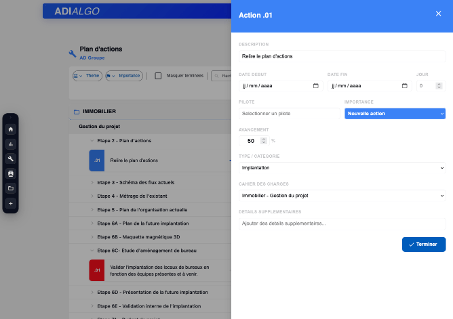
Parmi les paramètres modifiables, le rattachement de l’action à un cahier des charges est important pour la suite : c’est ce paramètre qui déterminera dans quel cahier des charges l’action sera reprise lors de la phase 2 (étape 8 — création des cahiers des charges). Si vous n’êtes pas sûr à ce stade, vous pourrez toujours l’ajuster plus tard.
Une fois le plan d’actions parcouru, complété et ajusté, revenez sur la page de l’étape 2. La barre d’avancement est un indicateur de remplissage : elle progresse à mesure que vous renseignez les différents éléments de l’étape et passe à 100 % au moment où vous validez l’étape.
Renseignez le commentaire dans le bloc B, activez le bouton « Valider l’étape » et cliquez sur « Suivant » pour passer à l’étape 3.
Fonctions complémentaires
Les filtres
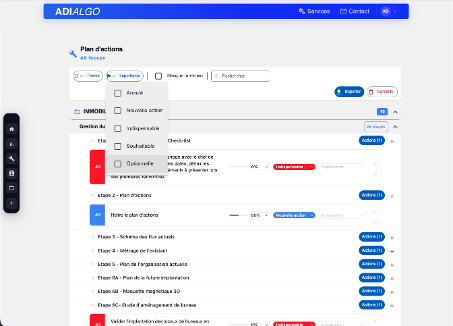
En haut de la page du plan d’actions, trois filtres vous permettent de restreindre l’affichage : par thème, par importance (Annulé, Nouvelle action, Indispensable, Souhaitable, Optionnelle) et par type d’action (Infos à récupérer, Implantation, Achat / Consultation, Organisation, Bâtiment, Énergie, Déménagement, À valider, Informations complémentaires).
Une case « Masquer terminées » et un champ de recherche libre complètent ces filtres. Utilisez-les pour vous concentrer sur un sous-ensemble d’actions lors d’une revue ciblée — par exemple toutes les actions « Indispensables » non encore terminées, ou toutes les actions de type « Bâtiment » à transmettre au constructeur.
La suppression et la corbeille
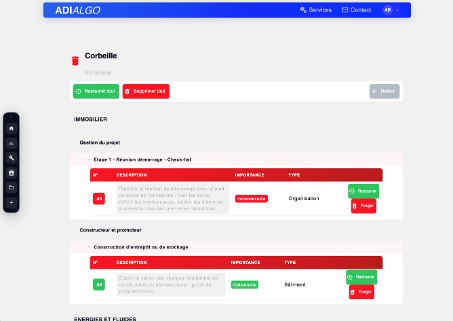
Pour supprimer une action, ouvrez le panneau de modification ou cliquez sur la croix rouge qui apparaît à droite de la ligne. L’action n’est pas supprimée définitivement : elle est envoyée dans la corbeille du plan d’actions, accessible via le bouton « Corbeille » en haut à droite. Depuis la corbeille, vous pouvez restaurer une action que vous avez supprimée par erreur, ou la purger définitivement. Tant que vous n’avez pas purgé la corbeille, aucune suppression n’est irréversible.
L’export Excel
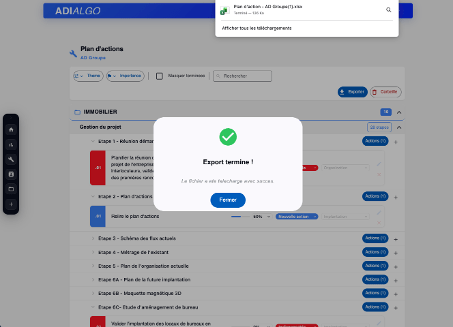
Le bouton « Exporter » en haut à droite de la page du plan d’actions vous permet de télécharger l’intégralité du plan au format Excel. Cette fonction est utile pour transmettre une copie à un interlocuteur extérieur qui n’a pas accès à ADI-Algo, ou pour archiver une version du plan à un instant donné.
En revanche, il est fortement recommandé de continuer à mettre à jour le plan directement dans ADI-Algo plutôt que dans le fichier Excel exporté : c’est dans ADI-Algo que le plan reste connecté au reste de votre projet (cahiers des charges, budget, planning).
La création d’action depuis n’importe quelle fenêtre
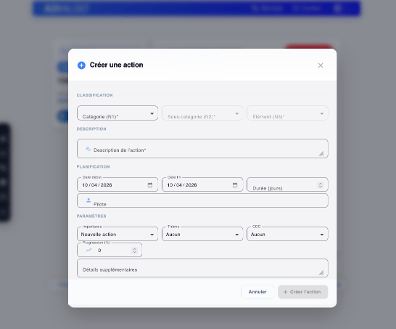
Le bouton « + Créer une action » disponible dans le menu latéral gauche vous permet d’ajouter une action à n’importe quel moment, depuis n’importe quelle fenêtre d’ADI-Algo.
Cette fonction est précieuse : pendant que vous travaillez sur l’étape 4 (métrage) ou l’étape 6 (plan futur), par exemple, une idée peut surgir et il faut pouvoir la consigner immédiatement dans le plan d’actions sans interrompre le travail en cours.
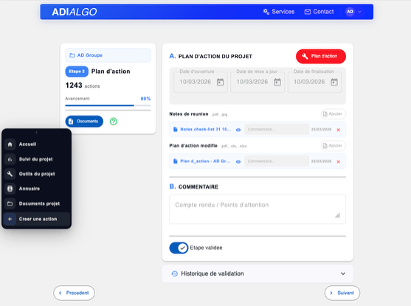
La fenêtre de création d’action vous demande de classer l’action dans la nomenclature (catégorie / sous-catégorie / élément), de la décrire, de planifier ses dates et sa durée, et de la paramétrer (importance, thème, cahier des charges, progression). Une fois créée, elle vient s’intégrer automatiquement dans le plan d’actions à la bonne position.
Bonnes pratiques et points de vigilance
- Ne filtrez pas trop tôt. Lors de votre première revue du plan d’actions, parcourez la totalité des chapitres dans l’ordre, sans rien filtrer. C’est la seule façon de prendre la mesure de l’ampleur du travail et de repérer des sujets connexes auxquels vous n’auriez pas pensé. Les filtres deviennent utiles dans un second temps, pour les revues ciblées en cours de projet.
- Le suivi PDCA n’est pas un gadget de pourcentage. Les paliers 0 / 25 / 50 / 75 / 100 % structurent la conversation de revue : passer une action de 25 % à 50 % signifie qu’on est passé de la préparation à l’exécution, c’est un changement d’état qualitatif. Habituez-vous à parler en termes de Plan, Do, Check, Act plutôt qu’en pourcentages — vos points d’avancement avec les équipes deviendront beaucoup plus précis et productifs.
- Les nouvelles actions évoquées en réunion sont du signal, jamais du bruit. Si un participant soulève une action qui n’était pas dans la liste prédéfinie, ajoutez-la sans hésiter via le bouton « + Créer une action ». Une action évoquée en réunion représente un risque dans la tête de celui qui l’a évoquée. Ne pas en tenir compte créerait un frein au changement et entamerait la confiance des participants dans la démarche.
- L’export Excel est un dépanneur, pas une méthode de travail. Utilisez-le pour transmettre une copie ponctuelle ou pour archiver une version, mais ne basculez jamais le pilotage dans Excel. Un plan d’actions tenu dans deux outils en parallèle finit toujours par diverger, et vous perdez le bénéfice de la connexion avec les autres étapes ADI-Algo (cahiers des charges, budget, planning).
- Le rattachement à un cahier des charges peut se décider plus tard. Lors du premier passage sur une action, vous n’avez pas toujours une idée claire du cahier des charges auquel elle appartiendra. Ce n’est pas grave : ce paramètre peut être ajusté à tout moment depuis le panneau de modification, et il deviendra naturel au moment où vous attaquerez la phase 2 du projet.
- La corbeille est votre filet de sécurité — n’hésitez pas à supprimer. Tant que vous ne purgez pas la corbeille, aucune suppression n’est définitive. N’ayez donc pas peur de supprimer les actions qui ne s’appliquent pas à votre projet : un plan d’actions épuré est plus utile qu’un plan d’actions surchargé d’actions sans objet.
À l’issue de cette étape, vous disposez d’un plan d’actions structuré et priorisé qui vous accompagnera tout au long du projet. L’étape 3 vous permettra de partir à l’observation du fonctionnement actuel de l’entreprise pour préparer la conception de la future implantation.